

Ultimate Windows Tweaker 5 for Windows 11 — бесплатная portable-утилита для тонкой настройки Windows 11 без ручного перехода по десяткам системных меню. Программа собирает в одном окне параметры, которые обычно находятся в Settings, File Explorer Options, отдельных системных диалогах, реестре, групповых политиках и служебных инструментах Windows. Главная идея Ultimate Windows Tweaker не в автоматической чистке компьютера, а в управлении конкретными настройками интерфейса, приватности, безопасности, производительности и контекстного меню.
Это не классический оптимизатор, который запускает сканирование и предлагает удалить временные файлы. Ultimate Windows Tweaker работает иначе: пользователь выбирает нужный параметр, читает описание, включает или отключает конкретный твик и применяет изменение через Apply Tweaks. Такой подход удобен, когда нужно изменить поведение Windows 11 точечно: вернуть привычное контекстное меню, скрыть лишние элементы Start Menu, отключить отдельные функции приватности, добавить системные команды в меню правой кнопки мыши или быстро открыть DISM и System File Checker.
Программа ориентирована на пользователей, которые понимают, зачем меняют системные параметры. В ней есть безопасные визуальные настройки вроде изменения поведения панели задач, но рядом находятся ограничения Registry Editor, CMD, Task Manager, Windows Update Service, OneDrive, Windows Defender и других компонентов. Из-за этого Ultimate Windows Tweaker нельзя использовать по принципу включить всё подряд. Правильный сценарий — создать точку восстановления, изменить один блок параметров, нажать Apply Tweaks, проверить результат и только после этого переходить к следующей группе настроек.
По смыслу Ultimate Windows Tweaker ближе всего к инструментам для тонкой настройки Windows. Если нужна комплексная очистка мусора, лучше смотреть в сторону CCleaner, Glary Utilities, Wise Care 365 или Advanced SystemCare. Если нужна именно настройка интерфейса, приватности, контекстного меню и поведения системных функций, Ultimate Windows Tweaker подходит точнее, потому что не подменяет решение пользователя автоматическими рекомендациями.
Краткая карточка программы
| Параметр | Описание |
| Название | Ultimate Windows Tweaker 5 for Windows 11 |
| Тип программы | Твикер Windows, portable-утилита для системной настройки |
| Назначение | Настройка интерфейса, приватности, безопасности, производительности, контекстного меню и отдельных системных функций Windows 11 |
| Платформа | Windows 11 |
| Формат работы | Запуск без установки из папки программы |
| Лицензия | Freeware |
| Интерфейс | Англоязычный |
| Основные разделы | System Information, Customization, User Accounts, Performance, Security & Privacy, Browsers, Context Menu, Additional, Search For Tweaks, About |
| Основные кнопки | Create Restore Point, Extended Info Bar, Apply Tweaks, Close |
| Встроенные системные действия | Создание точки восстановления, запуск Recovery Options, запуск DISM, запуск System File Checker, расчёт Windows Experience Index |
| Уровень пользователя | Опытный пользователь Windows, администратор домашнего ПК, специалист поддержки, пользователь, которому нужна ручная настройка Windows 11 |
| Ограничение | Неверное массовое применение твиков меняет поведение системы и усложняет поиск причины проблемы |
Ultimate Windows Tweaker 5 удобен именно как панель ручного управления настройками. Он не навязывает сценарий, не запускает автоматическую оптимизацию и не заменяет системные средства диагностики. Пользователь сам выбирает, какие элементы Windows изменить, и сам отвечает за последовательность действий. Поэтому программа хорошо вписывается в рабочий набор рядом с системными утилитами вроде Autoruns, Process Explorer, Registry Finder и Sysinternals Suite, но решает другую задачу: не анализ процессов или реестра, а быстрое включение и отключение заранее подготовленных параметров.
Интерфейс и логика работы
Интерфейс Ultimate Windows Tweaker построен по принципу панели управления. Слева находится вертикальное меню разделов, справа — рабочая область с вкладками, чекбоксами, переключателями, выпадающими списками и командными кнопками. В некоторых категориях сверху появляются дополнительные вкладки: например, в Customization используются блоки Windows 11, Taskbar, File Explorer, Universal UI, This PC и другие связанные настройки.
В нижней части окна расположена информационная строка. Когда пользователь наводит курсор на отдельный твик, программа показывает описание действия. Для длинных пояснений используется Extended Info Bar. Это важная деталь интерфейса: многие настройки похожи по названию, но меняют разные части системы. Например, отключение Taskbar Web Search относится к поиску из панели задач, а отключение Bing web search связано с веб-результатами в системном поиске. Перед применением лучше читать описание, а не ориентироваться только на название чекбокса.
Внизу окна находятся основные элементы управления:
- Create Restore Point — создаёт точку восстановления перед изменениями;
- Extended Info Bar — открывает расширенное описание твика;
- Apply Tweaks — применяет выбранные изменения;
- Close — закрывает программу.
В левой панели отдельно вынесен раздел Search For Tweaks. Он нужен, когда пользователь знает задачу, но не помнит расположение параметра. Например, настройку классического меню Alt+Tab, параметр Disable Telemetry или пункт для Ribbon UI проще найти через поиск, чем вручную просматривать все вкладки. Раздел About содержит служебные действия Submit Bugs, Support и Check for Update, но в обычной настройке Windows чаще используются рабочие категории, а не справочный экран.
Главная особенность логики Ultimate Windows Tweaker — отсутствие мастера настройки. Программа не ведёт пользователя по шагам и не спрашивает, какой профиль применить: быстрый, безопасный, приватный или игровой. Все изменения выполняются вручную. Это снижает риск автоматического отключения нужной функции, но требует дисциплины. Оптимальная схема работы: один раздел, несколько понятных параметров, применение, проверка, затем следующий раздел.
Основные разделы Ultimate Windows Tweaker
System Information
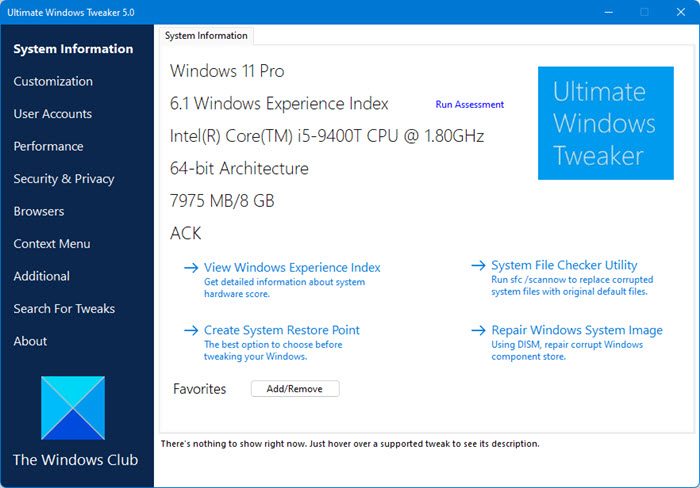
System Information открывается как стартовая панель программы. В этом разделе собрана информация о системе и кнопки для базовой диагностики. Пользователь видит версию операционной системы, build, System Type, Processor, Installed RAM, Computer name, User name и Windows Experience Index. Такой экран полезен перед настройкой: он позволяет быстро понять, какая среда перед пользователем и не перепутана ли версия Windows.
В этой же области доступны служебные действия:
- открытие Recovery Options;
- запуск DISM для восстановления системного образа;
- запуск System File Checker для проверки системных файлов;
- расчёт и просмотр Windows Experience Index;
- создание точки восстановления через Create Restore Point.
Смысл раздела не в глубокой диагностике железа. Для температуры, датчиков, SMART и подробной информации об оборудовании больше подходят HWiNFO32/HWiNFO64, CPU-Z, GPU-Z или Speccy. System Information в Ultimate Windows Tweaker нужен как стартовая площадка перед изменениями: проверить базовые сведения, создать restore point, при необходимости запустить системное восстановление файлов и только после этого переходить к твикам.
Customization
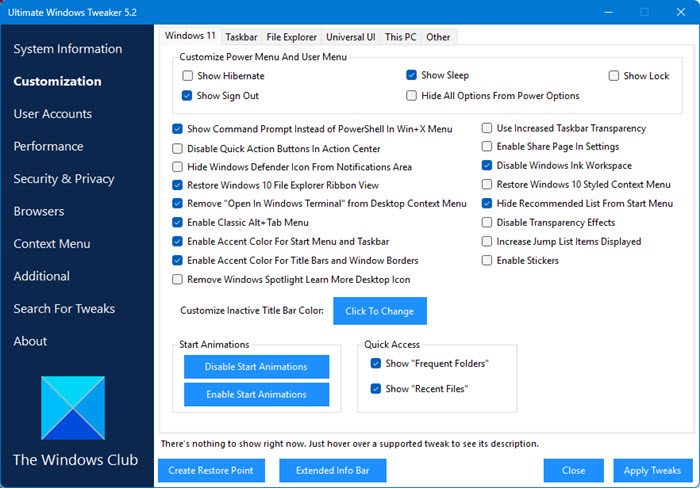
Customization — центральный раздел для настройки внешнего вида и поведения интерфейса Windows 11. Здесь находятся параметры панели задач, File Explorer, элементов Universal UI, папки This PC и отдельных визуальных функций. Раздел особенно полезен пользователям, которые после перехода на Windows 11 хотят вернуть часть привычного поведения Windows 10 без ручного редактирования реестра.
Во вкладке Windows 11 доступны настройки, связанные с изменениями интерфейса новой системы. Среди них:
- управление размером Taskbar;
- возврат Ribbon UI в File Explorer;
- восстановление Windows 10 styled context menu;
- настройка Taskbar Content Alignment;
- удаление Open In Windows Terminal из Desktop Context Menu;
- скрытие Recommended list из Start Menu;
- включение classic Alt+Tab Menu;
- отключение Transparency effects;
- включение accent color для Start Menu и Taskbar;
- увеличение числа элементов Jump List;
- удаление Windows Spotlight Learn More Desktop Icon;
- включение Stickers.
Практическая ценность этих параметров видна сразу. Например, восстановление классического контекстного меню уменьшает количество кликов при работе с файлами: вместо открытия дополнительного уровня Show more options пользователь получает более привычный набор команд. Возврат Ribbon UI в File Explorer полезен тем, кто активно работает с файлами и предпочитает старую ленту команд. Отключение Recommended list в Start Menu освобождает меню от блока, который показывает недавно открытые документы и приложения.
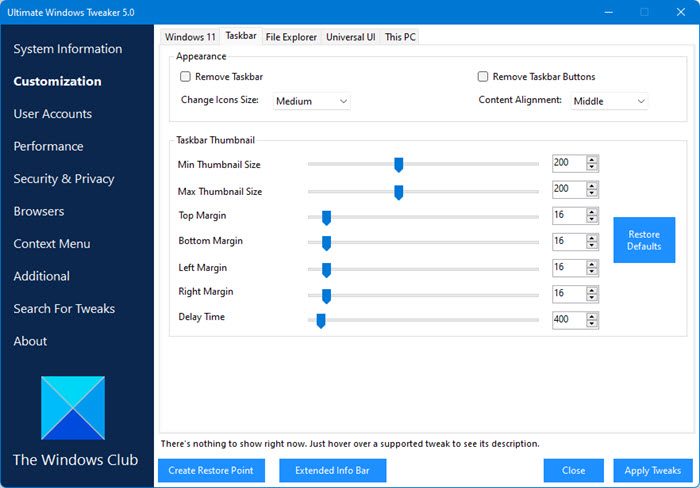
Вкладка Taskbar отвечает за поведение панели задач и элементов в области уведомлений. Здесь находятся параметры удаления Taskbar, Taskbar Buttons, Volume Icon, Network Icon, Action Center Icon, Clock, Battery Meter, Notification Area, настройки Taskbar Buttons Grouping, Taskbar Thumbnail Size и Taskbar Thumbnail delay time. В этом же наборе есть отключение Windows Ink Workspace, скрытие Windows Defender Icon From Notifications Area и показ секунд в Taskbar Clock.
Настройки Taskbar требуют осторожности. Скрытие отдельных значков удобно на общем рабочем месте, где нужно убрать лишние элементы, но удаление всей панели задач или кнопок панели задач меняет привычный сценарий управления окнами. Такие параметры лучше включать по одному и сразу проверять, не мешают ли они повседневной работе.
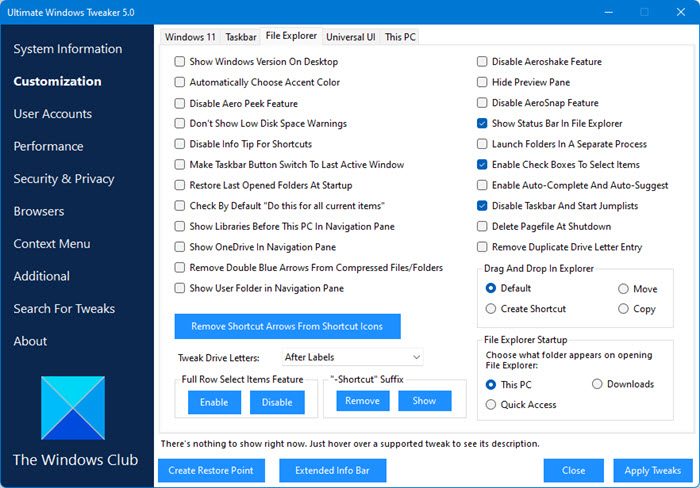
Вкладка File Explorer охватывает поведение проводника и визуальные элементы рабочего стола. Здесь есть Show Windows Version On Desktop, Enable Auto-Colorization, Don’t Show Low Disk Space Warnings, Disable Info Tips For Shortcuts, Restore Last Opened Folders At Startup, Hide Preview Pane, Show Status Bar In File Explorer, Launch Folders In A Separate Process, Enable Check Boxes To Select Items, Remove -Shortcut Suffix For New Shortcuts, Tweak Drive Letters, Remove Shortcut Arrows From Shortcut Icons, Enable Auto-Complete And Auto-Suggest, выбор папки, которая открывается при запуске File Explorer, и удаление дублирующейся буквы диска.
Для рабочего компьютера особенно полезны параметры, связанные с проводником: показ checkbox-выделения, запуск папок в отдельных процессах, отображение строки состояния, выбор стартовой папки File Explorer. Они не выглядят эффектно, но влияют на ежедневную работу с файлами. Для общей машины или демонстрационного ПК полезно скрывать Recent files и Frequent folders в Quick Access, чтобы не показывать последние документы другим пользователям.
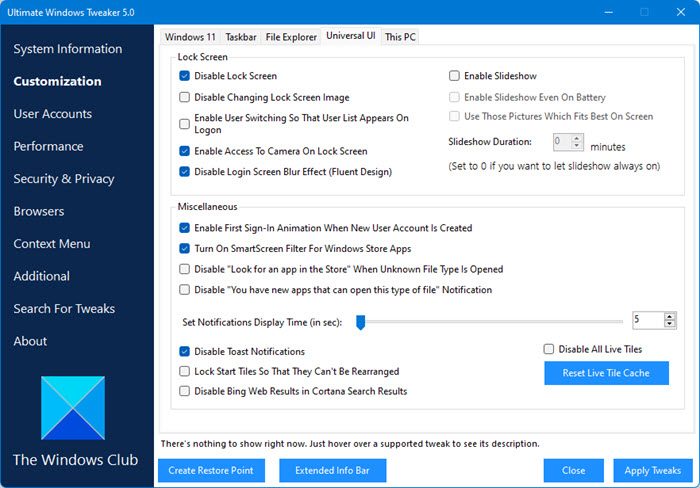
Во вкладке Universal UI собраны параметры экрана блокировки, входа, уведомлений и отдельных элементов интерфейса. Здесь доступны Disable Lock Screen, Disable Login Screen Blur Effect, Enable User Switching On Login Screen, настройка slideshow, Disable Toast Notifications, Disable Bing web search, включение SmartScreen filter for Windows Store Apps и отключение уведомления о новых приложениях для типа файла.
В This PC расположены параметры отображения элементов и свойств папок: скрытие Folder Merge conflict, режим Always show icons, never thumbnails, отображение file icon on thumbnails, отображение file type information on Folder tips, скрытие protected OS files, показ drive letters, popup description для Folder and Desktop items, цветовое выделение encrypted or compressed NTFS files, включение sharing wizard.
Этот блок не стоит воспринимать как декоративный. Например, скрытие protected OS files снижает риск случайного изменения системных файлов, а показ drive letters удобен при работе с несколькими разделами и внешними накопителями. В то же время режим Always show icons, never thumbnails ускоряет отображение папок с большим количеством изображений, но делает просмотр визуальных файлов менее наглядным.
User Accounts
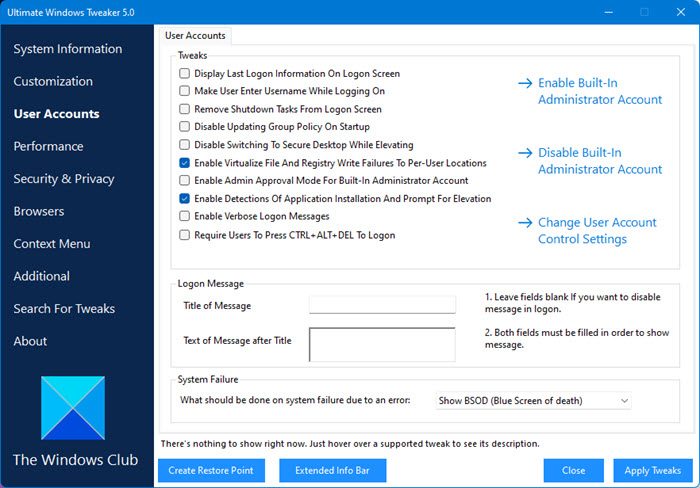
User Accounts отвечает за вход в систему, UAC и поведение учётных записей. Это раздел не для украшения интерфейса, а для настройки правил входа и повышения прав. В нём доступны параметры Display Last Logon Information On Logon Screen, Make User Enter Username While Logging On, Remove Shutdown Tasks From Logon Screen, Disable Updating Group Policy On Startup, Disable Switching To Secure Desktop While Elevating, Enable Virtualize File And Registry Write Failures To Per-User Locations, Enable Admin Approval Mode For Built-In Administrator Account, Enable Detections Of Application Installation And Prompt For Elevation, Enable Verbose Logon Messages, Require Users To Press CTRL+ALT+DEL To Logon, Change UAC Settings и настройка Logon Message.
Этот раздел полезен для домашних ПК с несколькими пользователями, учебных компьютеров, тестовых машин и рабочих станций, где нужно изменить поведение экрана входа. Например, требование CTRL+ALT+DEL перед входом повышает контроль процедуры logon, а verbose logon messages помогают видеть, на каком этапе задерживается старт системы.
Настройка UAC требует отдельного внимания. User Account Control защищает систему от бесшумного повышения прав. Полное отключение UAC ради удобства ухудшает контроль запуска программ от имени администратора. Более безопасный сценарий — менять параметры UAC только тогда, когда понятно, какая именно проблема решается: частые запросы на тестовой машине, особенности старого приложения, настройка встроенной учётной записи Administrator или диагностический запуск.
Для обычного пользователя самый понятный блок в User Accounts — Customization Of Logon Message. Он позволяет настроить сообщение на экране входа. На домашнем ПК это используют редко, а на рабочем или учебном компьютере сообщение помогает вывести напоминание о правилах использования устройства.
Performance
Performance собран вокруг параметров, влияющих на отклик системы, завершение приложений, службы и поведение оболочки. В этом разделе находятся настройки Waiting time to kill applications timeout during shutdown, Waiting time to end services at shutdown, Waiting time to kill non-responding applications, Auto-End Non Responsive Programs, Restart Shell Automatically After Some Error, Always Unload DLLs To Free Up Memory, Disable Automatic Folder View Discovery, Turn Off Search Indexer, Increase Priority Of IRQ8, Disable Smooth Scrolling, Disable Windows Time Service, Disable Tablet Input Service, Disable Windows Security Center Service, Disable Prefetch Service, Disable Superfetch Service, Disable Printer Spooling Service, Disable Edge/Tab Preloading и Disable all background apps.
Этот раздел часто воспринимают как ускоритель Windows 11, но правильнее считать его панелью ручной настройки поведения системы. Уменьшение времени ожидания при завершении зависших приложений ускоряет shutdown-сценарий, но некорректно завершённая программа теряет несохранённые данные. Auto-End Non Responsive Programs удобно на тестовой машине, где не важны пользовательские документы, но на рабочем компьютере его включают только после понимания последствий.
Отключение служб требует ещё большей осторожности. Turn Off Search Indexer уменьшает работу индексатора, но ухудшает быстрый поиск по файлам и содержимому. Disable Printer Spooling Service уместен только на системе, где не используется печать. Disable Windows Time Service мешает автоматической синхронизации времени, что влияет на сетевые входы, сертификаты, расписания и журналы. Disable Windows Security Center Service относится к защитным уведомлениям, поэтому его нельзя включать ради абстрактной оптимизации.
Для старого или слабого компьютера логичнее начинать с визуальных и фоновых параметров: отключить лишние анимации, прозрачность, preloading Edge, фоновые приложения, проверить поведение File Explorer. Службы безопасности, времени, печати и индексирования лучше трогать только под конкретную задачу. Если нужна именно автоматическая чистка и обслуживание, Ultimate Windows Tweaker не заменяет Wise Disk Cleaner, Glary Disk Cleaner или Privazer.
Security & Privacy
Security & Privacy разделён на два направления: ограничения безопасности и параметры приватности. Первый блок управляет доступом к системным инструментам, второй — телеметрией, рекламным идентификатором, Cortana, поиском, отзывами и доступом приложений к данным.
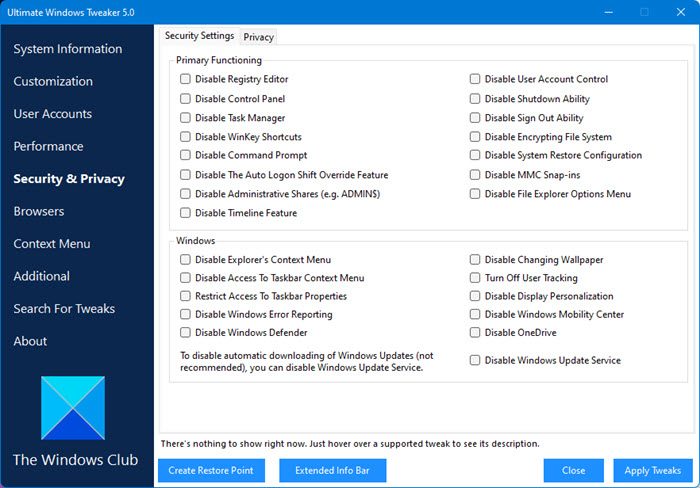
В части Security доступны настройки:
- Disable Registry Editor;
- Disable Control Panel;
- Disable Task Manager;
- Disable WinKey Shortcuts;
- Disable CMD;
- Disable Administrative Shares;
- Disable UAC;
- Disable The Ability To Shutdown;
- Disable The Ability To Log Off;
- Disable Internet Communication;
- Disable System Restore Configuration;
- Disable MMC Snap-ins;
- Disable Folder Options Menu;
- Disable Encrypting File System;
- Disable Explorer’s Context Menu;
- Disable Access To Taskbar Context Menu;
- Disable Changing Wallpaper;
- Disable Windows Update Service;
- Disable Windows Store;
- Disable Windows Defender;
- Disable OneDrive.
Часть этих параметров полезна для ограниченных рабочих мест. Например, на компьютере в классе, киоске или общей зоне можно запретить Control Panel, Task Manager, CMD или изменение обоев. На личном компьютере такие ограничения часто мешают самому владельцу. Если отключить Registry Editor, Task Manager и CMD одновременно, диагностика проблем станет сложнее. Если запретить Windows Update Service, система перестанет получать штатные обновления через обычный механизм. Если отключить Windows Defender, требуется другое средство защиты, иначе компьютер остаётся без штатной антивирусной обороны Windows.
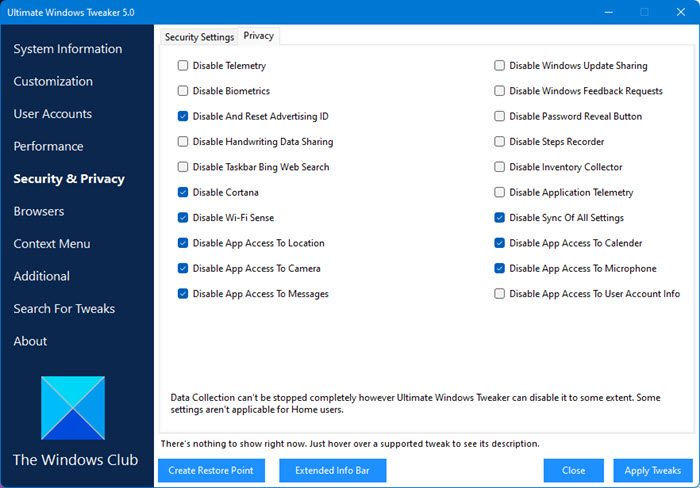
Блок Privacy включает параметры Disable Telemetry, Disable Application Telemetry, Disable and Reset Advertising ID, Disable Cortana, Disable Taskbar Web Search, Disable Handwriting Data Sharing, Disable Windows Update Sharing, Disable Windows Feedback Requests, Disable Password Reveal Button, Disable Steps Recorder, Disable Inventory Collector, Disable Biometrics, Disable Wi-Fi Sense и Disable synchronization of settings.
Для домашнего пользователя самые понятные настройки — отключение Advertising ID, Feedback Requests, Taskbar Web Search, Application Telemetry, Steps Recorder и синхронизации параметров. Для ноутбука с биометрическим входом отключение Biometrics меняет привычный способ входа, поэтому этот параметр включают только тогда, когда биометрия действительно не нужна. Для рабочего компьютера параметры приватности согласуют с правилами организации: часть функций Windows может использоваться для управления устройствами, корпоративного входа, политик безопасности и поддержки.
Browsers
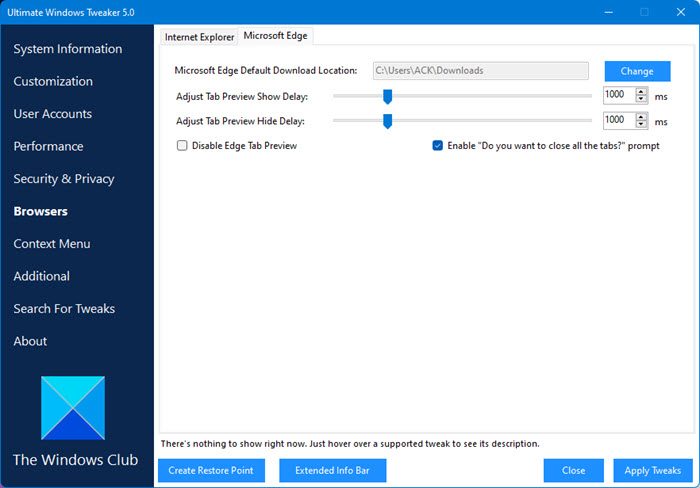
Раздел Browsers в Ultimate Windows Tweaker 5 сосредоточен на Microsoft Edge. Здесь доступны параметры Change Microsoft Edge default download location, Adjust Tab Preview Show Delay, Adjust Tab Preview Hide Delay, Disable Edge Tab Preview и Enable Do you want to close all the tabs prompt.
Этот блок не заменяет настройки самого браузера и не работает как менеджер расширений. Его смысл — изменить системно связанные параметры Edge из окна твикера. Например, задержка Tab Preview влияет на отображение предварительного просмотра вкладок, а запрос при закрытии всех вкладок защищает от случайного завершения сессии. Изменение default download location полезно тем, кто держит загрузки не в стандартной папке пользователя, а на отдельном разделе или в рабочем каталоге.

Раздел Browsers стал компактнее по сравнению с прежними поколениями программы: блок Internet Explorer убран из ветки для Windows 11. Это логично для Windows 11, где основным браузером Microsoft является Edge.
Context Menu
Context Menu — один из самых практичных разделов Ultimate Windows Tweaker. Он позволяет добавлять системные команды в меню правой кнопки мыши и убирать лишние пункты. Это особенно удобно в Windows 11, где стандартное меню стало короче, а многие привычные команды спрятаны за дополнительным уровнем.
В Universal Apps можно закреплять современные приложения в Desktop Context Menu, включая Microsoft Edge, OneNote, Store, Music, Mail и другие приложения. Там же настраивается размер desktop icons. Такой сценарий полезен, когда пользователь запускает определённые приложения через правый клик по рабочему столу, а не через Start Menu или ярлыки.
В Desktop Context Menu добавляются системные утилиты. Среди них System Restore, Task Manager, Magnifier и другие инструменты Windows. Это удобно для пользователя, который регулярно открывает восстановление системы или диспетчер задач и не хочет каждый раз искать их через Start Menu.
В Desktop Context Menu 2 находятся команды Windows Defender: Open, Quick Scan, Full Scan, Settings, Update. Там же доступны пункты для закрепления drives, разделов Settings и команд Add Take ownership, Add Copy To, Add Move to, Add Open with. Для опытного пользователя особенно полезен Take ownership, но с ним нужно работать аккуратно: изменение владельца системных файлов и папок нарушает стандартную модель прав доступа.
Отдельная группа настроек удаляет лишние пункты контекстного меню. Доступны Remove 3D Print With 3D Builder, Remove Scan With Windows Defender, Remove Edit With Paint 3D, Remove Cast To Device. Также добавляются пункты Include In Library, Restore Previous Versions, Give Access To, Share, Phone, Gaming Settings, Character Map, Control Panel, Windows Update.
Сильная сторона раздела Context Menu — возможность привести меню правой кнопки мыши к рабочему сценарию. Например, для администратора полезны Task Manager, Windows Update, Control Panel, System Restore и Defender scans. Для домашнего пользователя чаще нужны Copy To, Move to, Open with и удаление лишних пунктов вроде Cast To Device. Для работы с файлами настройки контекстного меню дают больше пользы, чем декоративные визуальные твики.
Настройки Context Menu в Ultimate Windows Tweaker
Additional
Additional содержит разнородные системные и сетевые параметры. Здесь доступны Use Autoplay For All Media And Devices, Use Small Taskbar Icons, Hide Inactive Icons From Notification Area, Turn Off Automatic Applications Termination, настройка Blinking Cursor Width, Cursor Blinking Time, Scroll Bar Width, сетевые параметры вроде Restrict Access Over Anonymous Connections, Disable Recent Shares In Network Places, Prevent Network Auto-Discovery, Hide Computer From The Browser List, Enable NTLM 2 Support, Set Global Network/Internet Offline, а также Edit OEM Information, Enable Windows Photo Viewer, Export and import your Tweaks, Use Increased Taskbar Transparency и Change Inactive Title Bar Color.
Именно в Additional заметна универсальность Ultimate Windows Tweaker: рядом находятся визуальные параметры курсора, автозапуск носителей, сетевое обнаружение, Windows Photo Viewer и экспорт настроек. Такой раздел нельзя проходить механически. Настройка Scroll Bar Width или цвета inactive title bar безопасна для интерфейса, а сетевые параметры влияют на обнаружение компьютера и доступность ресурсов в сети.
Export and import your Tweaks особенно важен для повторяемой настройки. Пользователь может сохранить набор изменений и перенести его на другую систему или восстановить после переустановки Windows. Для администратора небольшого парка домашних или офисных ПК это удобнее, чем вручную вспоминать десятки чекбоксов. Но экспорт не отменяет проверки: один и тот же набор твиков не всегда одинаково подходит ноутбуку, рабочей станции, игровому ПК и компьютеру с общими папками.
Enable Windows Photo Viewer полезен тем, кто предпочитает старый просмотрщик фотографий. В Windows 11 по умолчанию используются новые приложения для просмотра изображений, но часть пользователей привыкла к классическому Windows Photo Viewer из прошлых версий системы. Ultimate Windows Tweaker добавляет этот сценарий без ручного создания reg-файлов.
Search For Tweaks и Favorites
Search For Tweaks помогает находить нужные параметры по названию. Это не декоративная функция, а обязательный элемент для программы с большим числом настроек. Например, пользователь хочет отключить телеметрию, но не помнит, что Disable Telemetry находится в Security & Privacy. Поиск сокращает путь до нужного чекбокса. Найденный результат открывается из списка, после чего пользователь переходит к нужному месту в интерфейсе.
Favorites нужен для часто используемых разделов. После нескольких запусков становится понятно, какие области открываются чаще: Customization для интерфейса, Security & Privacy для приватности, Context Menu для правого клика, Additional для экспорта и Windows Photo Viewer. Избранное снижает количество переходов и делает программу удобнее при регулярной настройке.
Extended Info Bar дополняет поиск и избранное. Когда описание параметра не помещается в нижней строке, расширенная информационная панель показывает его полностью. Это важно для настроек с похожими названиями. Например, параметры Edge preloading, Edge tab preview и Edge tab preloading относятся к разным сценариям: предварительная загрузка браузера, предпросмотр вкладок и загрузка вкладок.
Как пользоваться Ultimate Windows Tweaker безопасно
Ultimate Windows Tweaker меняет системные параметры, поэтому безопасная работа начинается не с выбора твиков, а с подготовки. Программа не требует установки, но её папку нельзя разбирать на отдельные файлы. Исполняемый файл должен оставаться рядом с другими файлами из папки программы. Для системных изменений нужен запуск от имени администратора через Run as Administrator.
Перед настройкой нажимают Create Restore Point. Это не формальность: точка восстановления позволяет откатить состояние системы, если после изменения пропал элемент интерфейса, нарушилась работа входа, изменилось поведение File Explorer или перестала работать нужная служба. Встроенная кнопка расположена в нижней части окна, поэтому не нужно отдельно открывать System Protection.
Оптимальный порядок работы выглядит так:
- Открыть папку программы.
- Запустить исполняемый файл через Run as Administrator.
- В главном окне нажать Create Restore Point.
- Перейти в один раздел, например Customization.
- Выбрать только понятные параметры.
- Навести курсор на каждый твик и прочитать описание в нижней строке.
- Нажать Apply Tweaks.
- Дождаться применения изменений.
- Перезапустить Windows Explorer или компьютер, если программа требует перезапуск.
- Проверить результат в интерфейсе Windows.
- Переходить к следующему разделу только после проверки.
Главная ошибка — отметить много чекбоксов сразу. При таком подходе после перезагрузки трудно понять, какой именно параметр изменил поведение системы. Например, пользователь одновременно отключил Taskbar Web Search, изменил контекстное меню, скрыл Recent files, выключил Search Indexer и запретил часть системных инструментов. Если после этого поиск стал неудобным, меню изменилось, а диагностика усложнилась, придётся проверять сразу несколько направлений.
Надёжная стратегия — вести короткий список изменений. Достаточно записывать дату, раздел и включённые параметры. Например:
| Дата | Раздел | Изменение | Результат |
| 17.06 | Customization | Restore Windows 10 styled context menu | Классическое меню работает |
| 17.06 | Security & Privacy | Disable Advertising ID | Рекламный идентификатор отключён |
| 18.06 | Context Menu | Add Task Manager | Пункт появился в меню рабочего стола |
| 18.06 | Performance | Disable Edge/Tab Preloading | Проверить поведение Edge после перезапуска |
Такой журнал не нужен для разовой смены одного параметра, но он полезен при настройке нескольких компьютеров или глубокой кастомизации Windows 11.
Конкретные задачи, которые решает Ultimate Windows Tweaker
Вернуть привычные элементы Windows 10 в Windows 11
После перехода на Windows 11 часть пользователей сталкивается с непривычным Start Menu, новым контекстным меню, изменённым File Explorer и другой логикой панели задач. Ultimate Windows Tweaker 5 помогает вернуть несколько привычных элементов.
Для этого используются параметры:
- Restore Windows 10 Styled Context Menu — возвращает старый стиль контекстного меню;
- Add option to revert to Ribbon UI in File Explorer — возвращает ленточный интерфейс проводника;
- Enable Classic Alt+Tab Menu — включает классическое меню переключения окон;
- Taskbar Content Alignment — меняет выравнивание содержимого панели задач;
- Hide Recommended List From Start Menu — скрывает рекомендованный список в меню Пуск;
- Disable Transparency Effects — отключает прозрачность в интерфейсе Windows 11.
Эти настройки не превращают Windows 11 в Windows 10 полностью. Они возвращают отдельные элементы поведения, которые влияют на привычный рабочий процесс. Самый заметный эффект даёт контекстное меню: меньше кликов при работе с архивами, файлами, папками, командами Open with, Copy To и Move to.
Убрать лишние элементы интерфейса
Windows 11 показывает рекомендации, последние файлы, уведомления, подсказки, значки и визуальные элементы, которые не всем нужны. Ultimate Windows Tweaker позволяет убрать часть таких блоков.
В Customization и Universal UI доступны:
- скрытие Recommended list в Start Menu;
- скрытие Recent files и Frequent folders в Quick Access;
- отключение Toast Notifications;
- отключение Login Screen Blur Effect;
- удаление Windows Spotlight Learn More Desktop Icon;
- отключение Transparency effects;
- удаление отдельных значков из Notification Area;
- отключение Bing web search;
- отключение Taskbar Web Search.
Для рабочего компьютера это снижает визуальный шум. Для общего устройства скрытие Recent files и Frequent folders помогает не показывать последние документы следующему пользователю. Для ноутбука отключение прозрачности и анимаций делает интерфейс менее нагруженным визуально.
Настроить приватность Windows 11
Параметры приватности в Windows распределены по нескольким разделам Settings. Ultimate Windows Tweaker собирает часть этих переключателей в Security & Privacy и Additional. Пользователь управляет Telemetry, Application Telemetry, Advertising ID, Cortana, Taskbar Web Search, Feedback Requests, Password Reveal Button, Steps Recorder, Inventory Collector, Biometrics, Wi-Fi Sense, синхронизацией настроек и доступом приложений к Location, Calendar, Messages, Microphone, Camera, User Account Info.
Для домашнего ПК базовый приватный набор выглядит так:
- Disable and Reset Advertising ID;
- Disable Windows Feedback Requests;
- Disable Taskbar Web Search;
- Disable Steps Recorder;
- Disable Inventory Collector;
- Disable Application Telemetry;
- Disable App Access To Location;
- Disable App Access To Camera для программ, которым камера не нужна;
- Disable App Access To Microphone для компьютера без голосовых сценариев.
Для ноутбука не стоит автоматически отключать Biometrics, Camera и Microphone. Windows Hello, видеосвязь, Teams, Zoom, браузерные звонки и запись экрана зависят от этих разрешений. В Ultimate Windows Tweaker параметры доступны, но применять их нужно по задаче.
Настроить контекстное меню
Контекстное меню в Windows — рабочий инструмент для тех, кто часто копирует, перемещает, открывает, архивирует и проверяет файлы. Ultimate Windows Tweaker добавляет в него системные функции и убирает лишние пункты.
Полезные сценарии:
- добавить Task Manager в Desktop Context Menu;
- добавить System Restore для быстрого доступа к восстановлению;
- добавить Windows Defender > Quick Scan и Full Scan;
- добавить Copy To и Move to;
- добавить Open with;
- добавить Take ownership для расширенной работы с правами;
- убрать Edit With Paint 3D;
- убрать Cast To Device;
- добавить Control Panel и Windows Update.
Для обычного пользователя достаточно Copy To, Move to, Open with и удаления лишних пунктов. Для администратора полезнее Defender-команды, Task Manager, System Restore, Control Panel и Windows Update. Take ownership стоит использовать только при понимании прав доступа NTFS.
Быстро открыть системное восстановление и проверку файлов
В System Information есть кнопки для Recovery Options, DISM и System File Checker. Это не делает Ultimate Windows Tweaker полноценным ремонтным комплексом вроде Windows Repair, но даёт быстрый доступ к стандартным механизмам Windows.
Типичный сценарий:
- Пользователь заметил сбои интерфейса после обновления или изменения параметров.
- Открывает Ultimate Windows Tweaker.
- В System Information запускает System File Checker.
- При необходимости запускает DISM.
- После восстановления проверяет поведение системы.
- Для отката твиков использует Restore Defaults или точку восстановления.
Такой сценарий полезен именно потому, что диагностические действия доступны рядом с настройками. Не нужно отдельно искать командную строку, вспоминать команды DISM и SFC и переходить по системным меню.
Плюсы и минусы Ultimate Windows Tweaker
Плюсы:
- программа работает без установки и не требует развёртывания через установщик;
- настройки собраны в одном интерфейсе, а не разбросаны по Settings, Registry Editor и Group Policy Editor;
- есть отдельная ветка для Windows 11;
- доступно более 200 твиков для интерфейса, приватности, безопасности, производительности и контекстного меню;
- встроена кнопка Create Restore Point;
- есть Restore Defaults для возврата параметров к стандартному состоянию Windows;
- нижняя информационная строка и Extended Info Bar помогают понять действие твика перед применением;
- Search For Tweaks ускоряет поиск нужного параметра;
- Favorites подходит для часто используемых разделов;
- доступен экспорт и импорт выбранных настроек;
- программа не пытается заменить решение пользователя автоматическим профилем оптимизации.
Минусы:
- интерфейс англоязычный;
- программа рассчитана на опытных пользователей, а не на новичков без понимания системных параметров;
- массовое применение твиков усложняет поиск причины проблемы;
- часть изменений требует перезапуска Windows Explorer или перезагрузки компьютера;
- отключение служб в Performance влияет на поиск, печать, синхронизацию времени, безопасность и фоновые функции;
- раздел Security содержит ограничения, которые мешают диагностике при неправильном применении;
- твикер не заменяет антивирус, системный ремонтный пакет, чистильщик диска и менеджер автозагрузки;
- описание некоторых параметров требует знания терминов Windows;
- универсальный набор настроек нельзя без проверки переносить на разные компьютеры.
Системные требования
Ultimate Windows Tweaker не предъявляет тяжёлых требований к компьютеру, потому что не работает как фоновый сервис и не держит постоянный модуль в памяти. Основное требование связано с версией Windows: Ultimate Windows Tweaker 5 предназначен для Windows 11. Для других поколений Windows используются отдельные ветки программы, потому что настройки интерфейса, проводника, контекстного меню и приватности различаются между версиями системы.
| Ветка программы | Система |
| Ultimate Windows Tweaker 5 | Windows 11 |
| Ultimate Windows Tweaker 4 | Windows 10 |
| Ultimate Windows Tweaker 3 | Windows 8 и Windows 8.1 |
| Ultimate Windows Tweaker 2.2 | Windows 7 и Windows Vista |
Для запуска и применения системных настроек нужны права администратора. Это естественное ограничение: программа изменяет параметры, которые обычная учётная запись не может менять без повышения прав. При запуске без администраторских прав часть действий не применится корректно.
Минимальные технические условия для комфортной работы:
| Параметр | Значение |
| Экран | 1024×768 и выше |
| Свободное место | 10 МБ и выше |
| Права | Администратор для системных изменений |
| Формат | Запуск из распакованной папки |
| Установка | Не требуется |
Аппаратные требования Windows 11 определяются самой операционной системой. Ultimate Windows Tweaker не добавляет отдельную нагрузку уровня видеоредактора, антивируса или диагностического пакета. Основная нагрузка возникает не от работы программы, а от последствий выбранных параметров: отключение индексатора меняет поиск, отключение фоновых приложений меняет работу приложений, изменение сетевых параметров влияет на обнаружение компьютера в сети.
Сравнение с аналогами
Ultimate Windows Tweaker нужно сравнивать не с любым оптимизатором, а с программами, которые меняют системные настройки Windows. В одном ряду с ним находятся Winaero Tweaker, O&O ShutUp10++, Microsoft PowerToys, WinPaletter и часть комплексных системных утилит. При этом каждая программа закрывает свою задачу.
| Программа | Основной смысл | Сильная сторона | Ограничение | Когда выбрать |
| Ultimate Windows Tweaker | Ручная настройка Windows 11 из одного окна | Много системных твиков, приватность, контекстное меню, File Explorer, restore point | Требует понимания последствий | Нужно точечно изменить поведение Windows 11 без ручного реестра |
| Winaero Tweaker | Глубокая настройка скрытых параметров Windows | Большой набор твиков для разных версий Windows | Интерфейс и число настроек требуют опыта | Нужно больше тонких параметров, чем в стандартных настройках Windows |
| O&O ShutUp10++ | Приватность Windows 10/11 | Удобное управление privacy-переключателями | Уже по назначению, чем Ultimate Windows Tweaker | Главная задача — отключение лишней передачи данных и приватность |
| Microsoft PowerToys | Набор утилит для продуктивности Windows | FancyZones, PowerToys Run, PowerRename, Color Picker, Keyboard Manager | Не является твикером системной политики | Нужно улучшить ежедневную работу, окна, поиск, переименование, клавиши |
| WinPaletter | Визуальная кастомизация цветов Windows | Точная настройка цветовой схемы | Не заменяет системный твикер | Нужно изменить оформление, акценты и цвета интерфейса |
| Glary Utilities | Комплексное обслуживание системы | Чистка, обслуживание, набор сервисных функций | Не сосредоточен на ручных твиках Windows 11 | Нужен универсальный набор для обслуживания ПК |
| Wise Care 365 | Чистка и оптимизация | Обслуживание, очистка и базовая оптимизация | Менее точечная настройка интерфейса Windows | Нужно регулярно обслуживать систему, а не менять отдельные параметры |
Winaero Tweaker — ближайший аналог по классу. Он тоже собирает скрытые настройки Windows в одном интерфейсе и подходит опытным пользователям. Разница в подаче: Ultimate Windows Tweaker делает упор на компактность, готовую группировку и встроенную кнопку restore point, а Winaero Tweaker воспринимается как более широкий справочник твиков по разным версиям Windows.
O&O ShutUp10++ не конкурирует с Ultimate Windows Tweaker по всем направлениям. Это инструмент для приватности Windows 10 и 11. Его выбирают, когда основная задача — отключить телеметрию, рекламные и диагностические функции, а не менять File Explorer, контекстное меню и Taskbar. В Ultimate Windows Tweaker privacy-настройки есть, но они являются частью общего набора.
Microsoft PowerToys решает другую проблему. Это не твикер реестра и политик, а набор утилит для продуктивности: управление окнами через FancyZones, быстрый запуск через PowerToys Run, переименование файлов через PowerRename, выбор цвета через Color Picker, переназначение клавиш через Keyboard Manager. PowerToys стоит использовать вместе с Ultimate Windows Tweaker, а не вместо него: один инструмент меняет рабочие возможности, второй — системные параметры.
WinPaletter ближе к визуальной настройке. Он полезен, когда нужно тонко менять цветовые акценты Windows 10/11. Ultimate Windows Tweaker тоже содержит визуальные параметры, включая accent color и inactive title bar color, но не является специализированным редактором цветовой схемы.
Комплексные утилиты вроде Glary Utilities, Wise Care 365, Advanced SystemCare, TweakNow PowerPack, WinUtilities, Wintuning, Fresh UI и GIGATweaker частично пересекаются с Ultimate Windows Tweaker по теме настройки и оптимизации, но отличаются логикой. Они чаще объединяют обслуживание, чистку, исправления и дополнительные инструменты. Ultimate Windows Tweaker лучше подходит для ручного включения конкретного параметра Windows 11.
Отзывы пользователей и профильных изданий
Профильные издания обычно оценивают Ultimate Windows Tweaker как компактный и полезный инструмент для опытных пользователей, но почти всегда подчёркивают осторожность при применении твиков. Программа получает положительные оценки за portable-формат, малый размер, группировку параметров, большое количество настроек и возможность отката. Критика связана не с интерфейсом как таковым, а с самой природой системных твиков: пользователь меняет поведение Windows, и последствия зависят от выбранных параметров.
Softpedia оценила Ultimate Windows Tweaker как практичный системный твикер, отметила portable-формат, низкое потребление ресурсов и возможность сброса настроек к стандартному состоянию. В обзоре отдельно выделяются system restore points, настройки Windows Explorer, Start Menu, Taskbar, UAC, performance, security, privacy, Windows Update и сетевые параметры. Для пользователя это означает, что программа воспринимается не как декоративная утилита, а как инструмент для изменения поведения системы.
PC Gamer рассматривал Ultimate Windows Tweaker через тему приватности Windows 10. Издание выделяло возможность отключать Cortana, Telemetry, Taskbar Web Search, Advertising ID и Windows Update Sharing из одного места. Это направление актуально и для Windows 11: раздел Security & Privacy остаётся одной из самых востребованных частей программы.
Tweakers включал Ultimate Windows Tweaker 5 в каталог системных и сетевых утилит, фиксировал версию для Windows 11, freeware-лицензию, небольшой размер и список изменений: Windows 11 tab, Taskbar size, Ribbon UI, Windows 10 styled context menu, Taskbar Content Alignment, отключение Recommended list, classic Alt+Tab Menu, privacy tweaks, Context Menu for Store Apps, DISM и SFC. Для обзора программы это важно: сторонний каталог подтверждает, что UWT 5 воспринимается как отдельная ветка именно под Windows 11.
Dedoimedo дал более осторожную оценку. В обзоре подчёркивается, что программа фактически выступает фронтендом для большого числа системных параметров и записей реестра. Главный риск — пользователь применяет много изменений сразу, а потом не знает, какой твик вызвал проблему. Такой вывод хорошо совпадает с безопасным сценарием работы: не менять всё подряд, вести список изменений и делать restore point.
Нидерландский каталог GratisSoftware оценивает Ultimate Windows Tweaker как хороший инструмент для продвинутых пользователей, но прямо относит его к решениям не для новичков. В пользовательских комментариях встречается та же мысль: функции полезные, но это не игрушка; некоторые параметры требуют понимания; английский интерфейс может мешать тем, кто не уверенно читает технические названия.
Усреднённое мнение пользователей сети можно свести к нескольким устойчивым пунктам:
Положительно оценивают:
- portable-запуск без установки;
- много настроек в одном окне;
- быстрый доступ к приватности Windows;
- возможность вернуть привычные элементы интерфейса;
- настройку контекстного меню;
- наличие restore point и Restore Defaults;
- отсутствие необходимости вручную создавать reg-файлы.
Чаще критикуют:
- английский интерфейс;
- риск включить слишком много параметров сразу;
- отсутствие подробного учебного режима для новичков;
- необходимость помнить, какие твики уже применены;
- потенциальные проблемы после отключения служб и системных компонентов.
Поэтому репутация Ultimate Windows Tweaker строится не на обещании ускорить любой компьютер, а на контроле. Пользователи, которым нужен ручной доступ к настройкам Windows, обычно оценивают программу положительно. Пользователи, ожидающие безопасный автоматический режим в один клик, сталкиваются с тем, что твикер требует внимательности.
Безопасность и риски
Ultimate Windows Tweaker безопасен как инструмент только при правильном использовании. Он не опасен сам по себе, но отдельные параметры меняют важные части Windows. Неправильная настройка безопасности, входа, служб или сети создаёт проблемы, которые выглядят как сбой системы, хотя вызваны ручным изменением.
Самые рискованные группы:
| Раздел | Что меняет | Риск |
| User Accounts | Вход, UAC, logon-поведение | Усложнение входа, снижение контроля повышения прав |
| Performance | Таймауты, службы, фоновые функции | Нарушение поиска, печати, синхронизации, уведомлений |
| Security | Ограничения системных инструментов | Потеря быстрого доступа к диагностике |
| Privacy | Телеметрия, Cortana, web search, доступ приложений | Неожиданное изменение функций приложений |
| Context Menu | Пункты меню и права доступа | Перегрузка меню или ошибочное изменение прав |
| Additional | Сеть, обнаружение, OEM, Photo Viewer, экспорт | Нарушение сетевого обнаружения или неподходящий перенос настроек |
Особой осторожности требуют параметры Disable Registry Editor, Disable Task Manager, Disable CMD, Disable Windows Update Service, Disable Windows Defender, Disable UAC, Disable Windows Security Center Service, Disable Printer Spooling Service, Disable Windows Time Service, Set Global Network/Internet Offline. Они не являются плохими сами по себе, но подходят только под конкретные задачи.
Для безопасной настройки придерживаются правил:
- перед первым изменением создать точку восстановления;
- не менять несколько разделов одновременно;
- не отключать службы без понимания назначения;
- не применять чужие наборы твиков вслепую;
- не отключать защитные компоненты без альтернативы;
- фиксировать изменения в текстовом списке;
- проверять результат сразу после Apply Tweaks;
- использовать Restore Defaults для возврата стандартных параметров;
- при серьёзном сбое откатываться через System Restore.
Нельзя оценивать Ultimate Windows Tweaker по принципу чем больше отмечено чекбоксов, тем лучше. В системной настройке работает обратная логика: хороший результат достигается минимальным числом изменений, каждое из которых решает понятную задачу.
Кому подходит Ultimate Windows Tweaker
Ultimate Windows Tweaker подходит пользователю Windows 11, которому нужно вернуть привычное поведение системы после перехода с Windows 10. Для такого сценария важны Windows 10 styled context menu, Ribbon UI в File Explorer, classic Alt+Tab Menu, Taskbar Content Alignment и скрытие Recommended list.
Опытному пользователю программа полезна как замена ручного поиска параметров в реестре и групповых политиках. Вместо создания reg-файлов и перехода по веткам Registry Editor он открывает готовый раздел, читает описание, включает нужный чекбокс и применяет изменение. Это ускоряет настройку, но не отменяет понимания последствий.
Администратору небольшого парка ПК интересны экспорт и импорт твиков, Context Menu, Security & Privacy, настройки входа, ограничения Control Panel, Task Manager, CMD и системных функций. Для таких задач важно вести список применённых изменений и проверять настройки на одной машине перед переносом на остальные.
Домашнему пользователю программа подходит при аккуратном выборе параметров: убрать Recommended list, отключить лишние web search и feedback-функции, настроить File Explorer, добавить Copy To и Move to, включить Windows Photo Viewer, скрыть Recent files в Quick Access. Такой набор не требует глубокого вмешательства в службы и политики.
Новичку без опыта системной настройки Ultimate Windows Tweaker подходит только для понятных визуальных параметров. Разделы Performance, Security и User Accounts лучше не трогать без подготовки. Если пользователь хочет автоматическую чистку и обслуживание, ему проще начать с Wise Care 365, Glary Utilities или Advanced SystemCare, а к Ultimate Windows Tweaker перейти позже.
Частые ошибки при использовании
Запуск без прав администратора
Ultimate Windows Tweaker меняет системные настройки, поэтому запуск без Run as Administrator приводит к неполному применению части параметров. Пользователь отмечает чекбоксы, нажимает Apply Tweaks, но после перезапуска часть изменений не работает. Правильный сценарий — запускать программу от имени администратора каждый раз, когда планируются системные изменения.
Отсутствие точки восстановления
Кнопка Create Restore Point находится в интерфейсе не случайно. Без точки восстановления откат становится сложнее: приходится вспоминать, какие параметры были изменены, искать их вручную и применять Restore Defaults не всегда для одного твика, а для целого блока. Restore point особенно важен перед Security, Performance, User Accounts и Additional.
Применение большого числа твиков
Одновременное изменение нескольких десятков параметров — самая частая проблема. После такого применения пользователь получает изменённую систему, но не понимает, какой пункт отвечает за результат. Правильнее менять по 3–5 понятных параметров в одном разделе, проверять систему и только потом продолжать.
Отключение служб ради ускорения
В разделе Performance есть параметры, которые выглядят как ускорение, но отключают нужные функции. Search Indexer нужен для поиска, Printer Spooling Service — для печати, Windows Time Service — для времени, Security Center — для защитных уведомлений. Их отключение оправдано только тогда, когда функция действительно не используется.
Неправильное использование Security
Раздел Security позволяет запретить Registry Editor, Control Panel, Task Manager, CMD, Windows Update Service, Windows Store, Windows Defender и OneDrive. На общем ПК это помогает ограничить действия пользователя. На личном компьютере такие запреты мешают устранению проблем. Отключать инструменты диагностики нужно только при ясной задаче.
Игнорирование описаний
Названия твиков короткие, а действие бывает шире, чем кажется. Например, Disable Internet Communication, Prevent Network Auto-Discovery и Set Global Network/Internet Offline относятся к сетевому поведению, а не к косметике. Перед применением нужно читать нижнее описание и открывать Extended Info Bar, когда строка обрезается.
Смешивание с ручными правками реестра
Если пользователь одновременно применяет Ultimate Windows Tweaker, reg-файлы, сторонние оптимизаторы и групповые политики, откат становится сложнее. Один параметр может быть изменён сразу несколькими способами. Для чистого контроля лучше сначала применить твики через UWT, проверить результат, записать изменения, а ручные правки использовать отдельно.
Практические сценарии настройки
Минимальная настройка после установки Windows 11
Для свежей системы разумный набор начинается с интерфейса и приватности, без отключения служб:
- Create Restore Point.
- В Customization > Windows 11 включить Windows 10 styled context menu.
- Скрыть Recommended list From Start Menu.
- Настроить Taskbar Content Alignment.
- В File Explorer включить Show Status Bar In File Explorer.
- Скрыть Recent files и Frequent folders в Quick Access.
- В Security & Privacy отключить Advertising ID и Feedback Requests.
- Нажать Apply Tweaks.
- Проверить Start Menu, File Explorer и контекстное меню.
Такой набор меняет повседневный интерфейс, но не затрагивает критические службы.
Настройка рабочего компьютера
Для рабочей машины важны приватность, контекстное меню и предсказуемость:
- отключить Taskbar Web Search;
- отключить Windows Feedback Requests;
- скрыть Recent files в Quick Access;
- добавить Task Manager в Desktop Context Menu;
- добавить System Restore;
- добавить Windows Update;
- оставить Windows Defender и Windows Update Service включёнными;
- не отключать CMD и Registry Editor, если пользователь сам обслуживает систему;
- не менять сетевые параметры без согласования с настройками сети.
Рабочий компьютер должен оставаться управляемым. Поэтому любые ограничения Security используют только тогда, когда нужно защитить общую систему от случайных изменений.
Настройка приватности для домашнего ПК
Для домашнего ПК можно сосредоточиться на Security & Privacy:
- Disable and Reset Advertising ID;
- Disable Application Telemetry;
- Disable Windows Feedback Requests;
- Disable Taskbar Web Search;
- Disable Steps Recorder;
- Disable Inventory Collector;
- Disable synchronization of settings, если синхронизация между устройствами не используется;
- запретить доступ приложений к Location, Calendar, Messages, Camera, Microphone, User Account Info по реальной необходимости.
Не стоит отключать Biometrics на ноутбуке с Windows Hello, если вход по лицу или отпечатку используется ежедневно. Не стоит отключать Camera и Microphone, если компьютер нужен для видеосвязи.
Настройка контекстного меню для работы с файлами
Для активной работы с файлами в Context Menu полезны:
- Add Copy To;
- Add Move to;
- Add Open with;
- Add Take ownership для опытного пользователя;
- System Restore;
- Task Manager;
- Windows Defender Quick Scan;
- удаление Edit With Paint 3D;
- удаление Cast To Device.
После настройки меню нужно проверить правый клик по рабочему столу, папке, файлу и диску. Контекстное меню Windows показывает разные пункты в разных местах, поэтому одного клика по рабочему столу недостаточно для проверки.
Настройка слабого компьютера
На слабом ПК не нужно начинать с отключения служб. Сначала убирают визуальные и фоновые элементы:
- отключить Transparency effects;
- отключить лишние Start animations;
- отключить Toast Notifications, если они мешают;
- отключить Edge/Tab Preloading;
- отключить background apps;
- настроить File Explorer так, чтобы он не строил лишние thumbnails в тяжёлых папках;
- использовать Always show icons, never thumbnails только там, где важнее скорость открытия папки, а не предпросмотр изображений.
После каждого изменения проверяют запуск Start Menu, File Explorer, Edge и поиск. Если отключение Search Indexer ухудшило поиск, этот параметр возвращают.
Итог
Ultimate Windows Tweaker 5 for Windows 11 — компактный твикер для ручной настройки Windows 11. Его сильная сторона — не автоматическая оптимизация, а управляемый доступ к большому числу системных параметров из одного окна. Программа помогает вернуть привычное контекстное меню, изменить поведение панели задач, настроить File Explorer, убрать лишние элементы Start Menu, управлять приватностью, добавить полезные команды в Context Menu и быстро открыть DISM, SFC, Recovery Options и System Restore.
Для опытного пользователя Ultimate Windows Tweaker удобен как рабочая панель системных настроек. Для администратора он полезен экспортом и импортом твиков, ограничениями Security и быстрым доступом к системным командам. Для домашнего пользователя программа подходит при аккуратном выборе визуальных и privacy-параметров. Для новичка она безопасна только в простых сценариях, где каждое изменение понятно до нажатия Apply Tweaks.
Выбирать Ultimate Windows Tweaker стоит, когда нужна точная настройка Windows 11 без ручного редактирования реестра. Для приватности как отдельной задачи логичнее смотреть на O&O ShutUp10++. Для продуктивности и управления окнами лучше подходит Microsoft PowerToys. Для цветовой кастомизации — WinPaletter. Для чистки, обслуживания и универсальной оптимизации уместнее Glary Utilities, Wise Care 365, CCleaner или Advanced SystemCare.
Главное правило работы с Ultimate Windows Tweaker простое: создать точку восстановления, менять только понятные параметры, применять твики постепенно и проверять результат после каждого блока. Тогда программа становится удобным инструментом контроля Windows 11, а не источником случайных проблем.
Список изменений
Ранние ветки для Windows Vista и Windows 7:
- Ultimate Windows Tweaker развивался как компактная Tweak UI-утилита для Windows. Ветка 2.2 была предназначена для Windows 7 и Windows Vista, включая 32-bit и 64-bit системы. Она работала как portable-приложение и уже тогда включала более 150 настроек. В этой ветке были разделы для Internet Explorer, User Accounts & UAC, System Performance и дополнительных параметров.
- В версии 2.2 появились изменения для Internet Explorer 9: постоянное включение Menu bar, InPrivate Filtering, скрытие Compatibility View button, отключение отправки нажатий в поисковую систему по умолчанию, Quick Tabs, настройка строк в about:Tabs, отключение кеширования SSL-страниц, software rendering вместо GPU rendering. В системной части упоминались улучшения управления пользовательскими аккаунтами, отключение PAE, оптимизация кода, улучшенное обновление интерфейса после применения твиков и уменьшение лишних подтверждений после Apply.
- Главная архитектура уже была узнаваемой: portable-запуск, кнопка создания точки восстановления, возможность возврата к стандартным настройкам через Restore Defaults, группировка параметров по разделам и ориентация на пользователей, которые осознанно меняют настройки Windows.
Переход к Windows 8 и Windows 8.1:
- Ultimate Windows Tweaker 3 был создан для Windows 8 и Windows 8.1. Эта ветка сохранила минималистичный интерфейс с левой панелью и вкладками сверху, но получила параметры для новой среды Windows 8: Modern UI, Start Screen, Windows Store apps, Internet Explorer 10 и Internet Explorer 11. Размер программы оставался небольшим, а число настроек выросло до более чем 200.
- В UWT 3 усилилась роль разделов System Information, Customization, User Accounts, Performance, Security, Internet Explorer, Context Menu и Additional. В стартовом экране отображались сведения о системе и Windows Experience Index, были кнопки Recovery Options и System File Checker. В Customization появились настройки Taskbar, Thumbnails, File Explorer, Modern UI и Start Screen после обновлений Windows 8.1.
- Именно в этой ветке хорошо закрепилась рабочая логика, которая сохранилась в последующих версиях: распаковать папку целиком, не отделять файлы, создать точку восстановления, не менять много параметров сразу, применять твики через Apply, перезапускать explorer.exe при необходимости и использовать Restore Defaults для возврата.
Ветка для Windows 10:
- Ultimate Windows Tweaker 4 развивал программу под Windows 10. В этой ветке появились новые privacy-настройки, расширились параметры Context Menu для Store Apps, добавился запуск DISM с главной страницы, расчёт Windows Experience Index, закрепление дисков в Desktop Context Menu, новые параметры кастомизации Windows 10, интерфейс с command link buttons и описание твика в нижней части окна.
UWT 4 закрепил важные элементы, которые стали привычными для пользователей программы:
- Search Bar для поиска твиков;
- двойной щелчок по результату поиска для перехода к нужному параметру;
- Submit Bugs, Support, Check for Update в About;
- экспорт и импорт твиков;
- кнопка создания restore point;
- Restore Defaults;
- автоматический restart explorer.exe после применения некоторых изменений.
Ветка для Windows 11:
- Ultimate Windows Tweaker 5 получил настройки, связанные именно с Windows 11. В программе появилась отдельная вкладка Windows 11, добавились параметры Taskbar size, Ribbon UI в File Explorer, Windows 10 styled context menu, Taskbar Content Alignment, удаление Open In Windows Terminal из Desktop Context Menu, скрытие Recommended list из Start Menu, classic Alt+Tab Menu, отключение Transparency effects и accent color для Start Menu и Taskbar.
- Из интерфейса убран раздел Internet Explorer. Вместо него фокус смещён на Microsoft Edge в разделе Browsers. В UWT 5 сохранились System Information, Customization, User Accounts, Performance, Security & Privacy, Context Menu, Additional, Search For Tweaks и About. Программа также поддерживает Extended Info Bar для длинных описаний, Favorites и быстрый доступ к DISM, SFC, Recovery Options и Windows Experience Index.
- Развитие Ultimate Windows Tweaker показывает, что программа не является одноразовой утилитой под одну систему. Каждая ветка привязана к конкретному поколению Windows и добавляет параметры, которые важны именно для этой версии интерфейса и системных возможностей.


 *EXE — расширение исполняемого файла. Сайт является партнером проекта
Оставте свой отзыв о Ultimate Windows Tweaker